Bạn cần tạo một Custom App trên Lark Developer Console. Đây là bước quan trọng nhất - App ID và App Secret sẽ dùng trong suốt quá trình cài đặt.
1

Mở Lark Developer Console

Truy cập open.larksuite.com và đăng nhập bằng tài khoản Admin hoặc Developer của tổ chức.
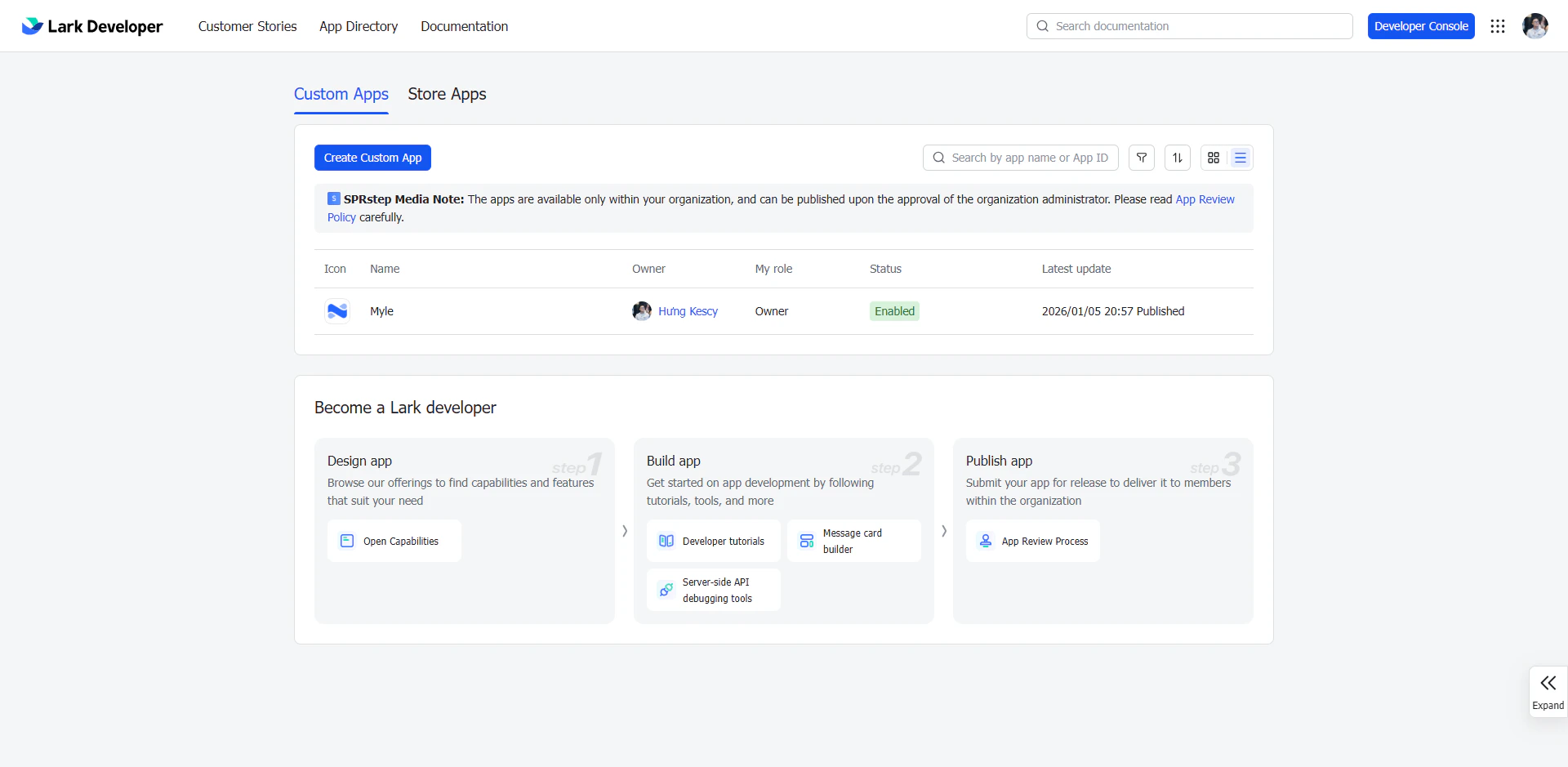
Lark Developer Console
Chỉ hỗ trợ LarkSuite (open.larksuite.com). Không hỗ trợ Feishu / lark.cn.
2

Tạo ứng dụng mới

  1. Trong dashboard, bấm “Create Custom App” (Tạo ứng dụng tuỳ chỉnh)
  2. Điền thông tin:
    • App Name: Lark Skill (hoặc tên bạn muốn)
    • App Description: Kết nối LarkSuite với AI qua MCP
  3. Bấm “Create” để xác nhận
3

Lấy App ID và App Secret

Sau khi tạo xong, vào tab “Credentials & Basic Info”:
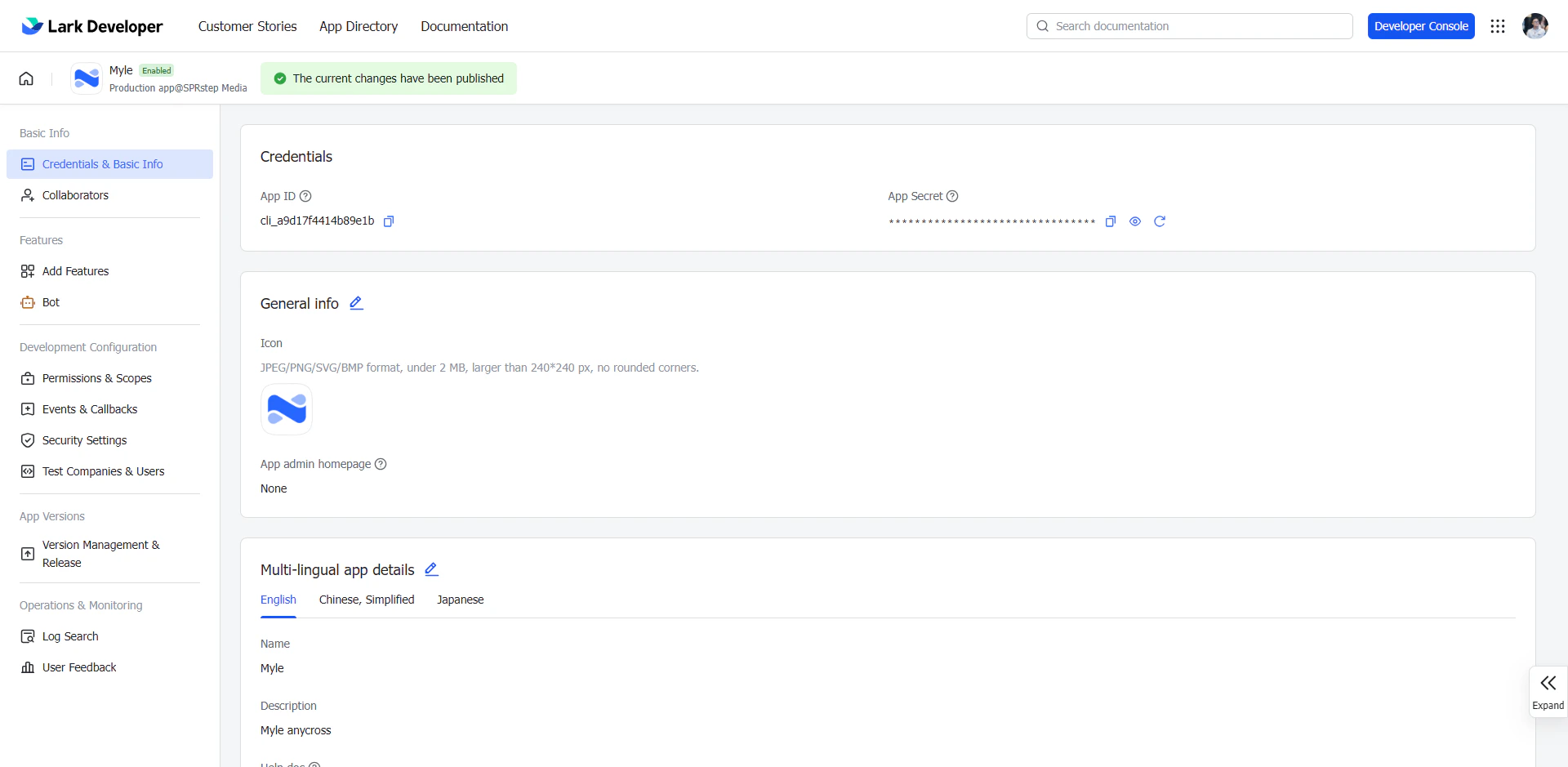
  • App ID: dạng cli_xxxxxxxxxxxxxxxxx
  • App Secret: chuỗi ký tự bảo mật
Ghi lại hai thông tin này - bạn sẽ cần ở Bước 3 (đăng nhập Portal).
Lark Credentials
Không chia sẻ App Secret qua chat, email không mã hoá, hoặc commit lên git. Nếu bị lộ, tạo lại App Secret ngay lập tức trong Developer Console.
4

Cấu hình Redirect URI (quan trọng)

Để OAuth hoạt động, bạn phải thêm Redirect URI:
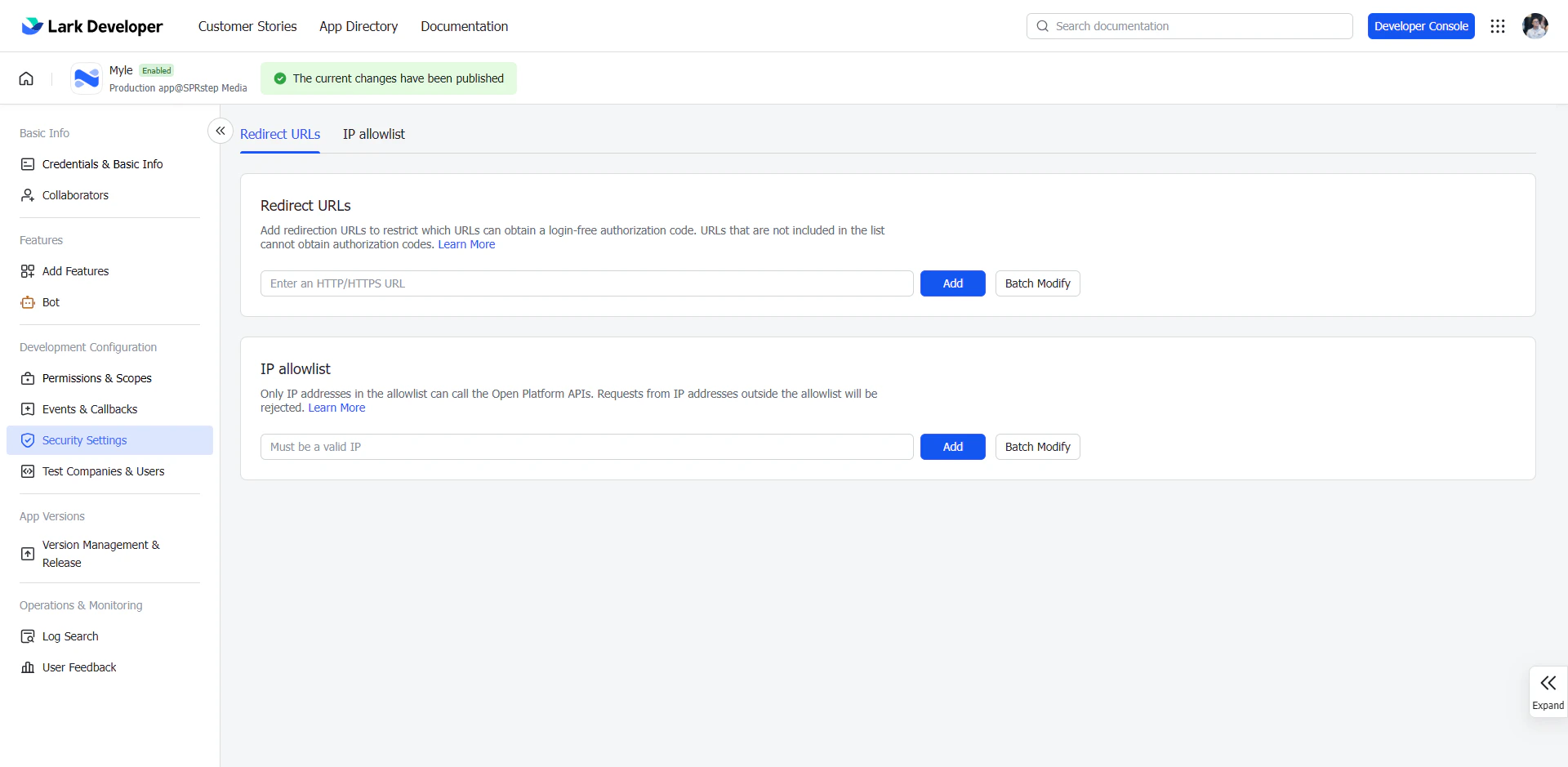
  1. Vào tab “Security Settings” (hoặc “OAuth 2.0”)
  2. Tìm phần “Redirect URLs”
  3. Thêm URI sau:
https://mcp.larkskill.app/oauth/callback
  1. Bấm “Save”
Lark Security Settings - Redirect URLs
Nếu thiếu bước này, xác thực OAuth sẽ thất bại với lỗi redirect_uri_mismatch.
5

Thêm quyền OAuth

Lark Skill cần 36 OAuth scopes để truy cập các tính năng LarkSuite. Bạn phải thêm cho cả Tenant token và User token.
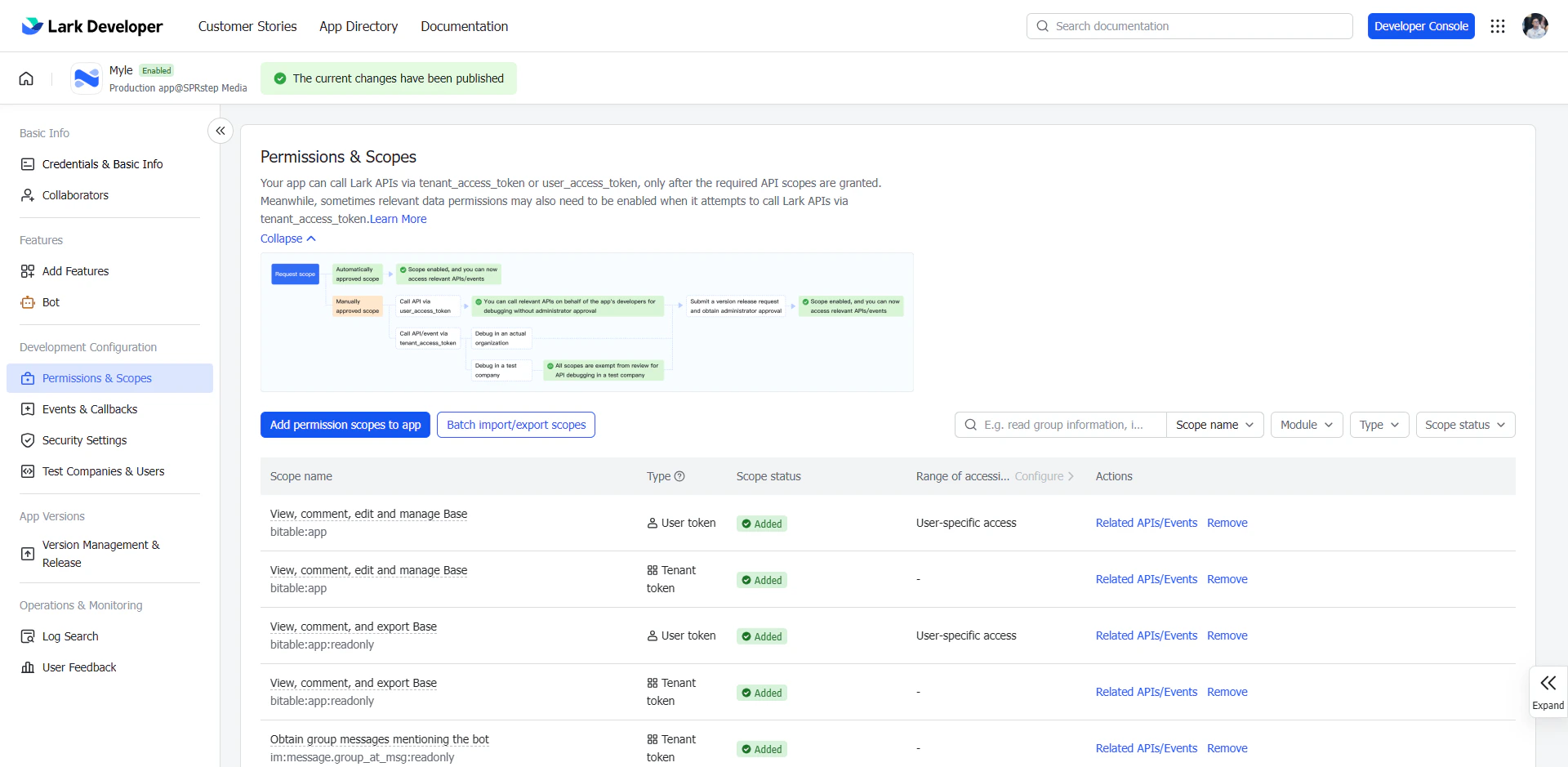
Lark Permissions & Scopes
  1. Vào tab “Permission & Scope”
  2. Chọn tab “Tenant token scopes”
  3. Bấm “Batch import/export scopes”
  4. Dán danh sách scopes bên dưới (JSON format)
  5. Bấm “Next, Review New Scopes” -> “Add”
  6. Chuyển sang tab “User token scopes” và lặp lại bước 3-5 với danh sách User scopes
bitable:app board:whiteboard:node:read calendar:calendar contact:contact contact:contact.base:readonly contact:user.base:readonly contact:user.department:readonly contact:user.email:readonly contact:user.employee_id:readonly contact:user.id:readonly contact:user.phone:readonly docx:document docx:document.block:convert drive:drive drive:drive:readonly im:chat im:chat:readonly im:message im:message:send_as_bot im:message:send_multi_depts im:message:send_multi_users im:resource sheets:spreadsheet task:comment:read task:comment:write task:custom_field:read task:custom_field:write task:section:read task:section:write task:task:read task:task:write task:tasklist:read task:tasklist:write wiki:wiki
Một số scope có thể cần Admin của tổ chức phê duyệt trước khi có hiệu lực. Nếu gặp lỗi permission denied sau khi cài xong, hãy kiểm tra trạng thái phê duyệt trong Developer Console.
6

Publish ứng dụng

Bạn phải publish ứng dụng trước khi sử dụng:
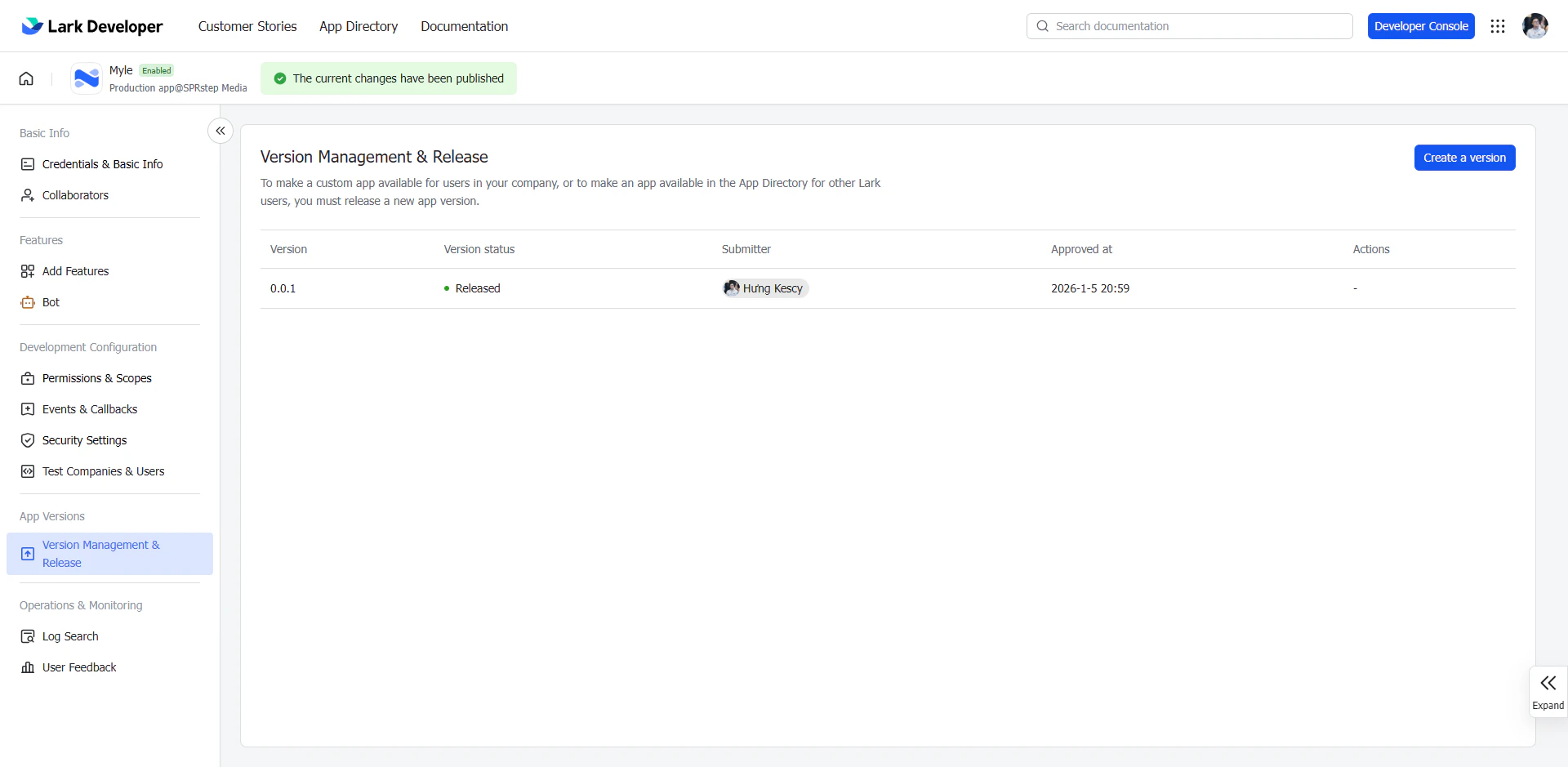
  1. Vào tab “Version Management & Release”
  2. Tạo version mới - điền thông tin cơ bản
  3. Bấm “Request Release”
Lark Version Management
Nếu bạn là Admin, app sẽ được tự động phê duyệt ngay.

Kiểm tra lại trước khi sang bước tiếp

Đã có App ID

Dạng cli_xxxxxxxxxxxxxxxxx

Đã có App Secret

Lưu an toàn, không chia sẻ

Đã thêm Redirect URI

URI callback MCP server đã được thêm

Đã thêm 36 OAuth scopes

Cả Tenant token và User token

App đã publish

Status: Enabled / Published