

Đăng nhập Portal
Mở Lark Skill Portal
Truy cập larkskill.app/login để bắt đầu
Đăng nhập tài khoản
Tại trang đăng nhập, chọn một trong hai cách: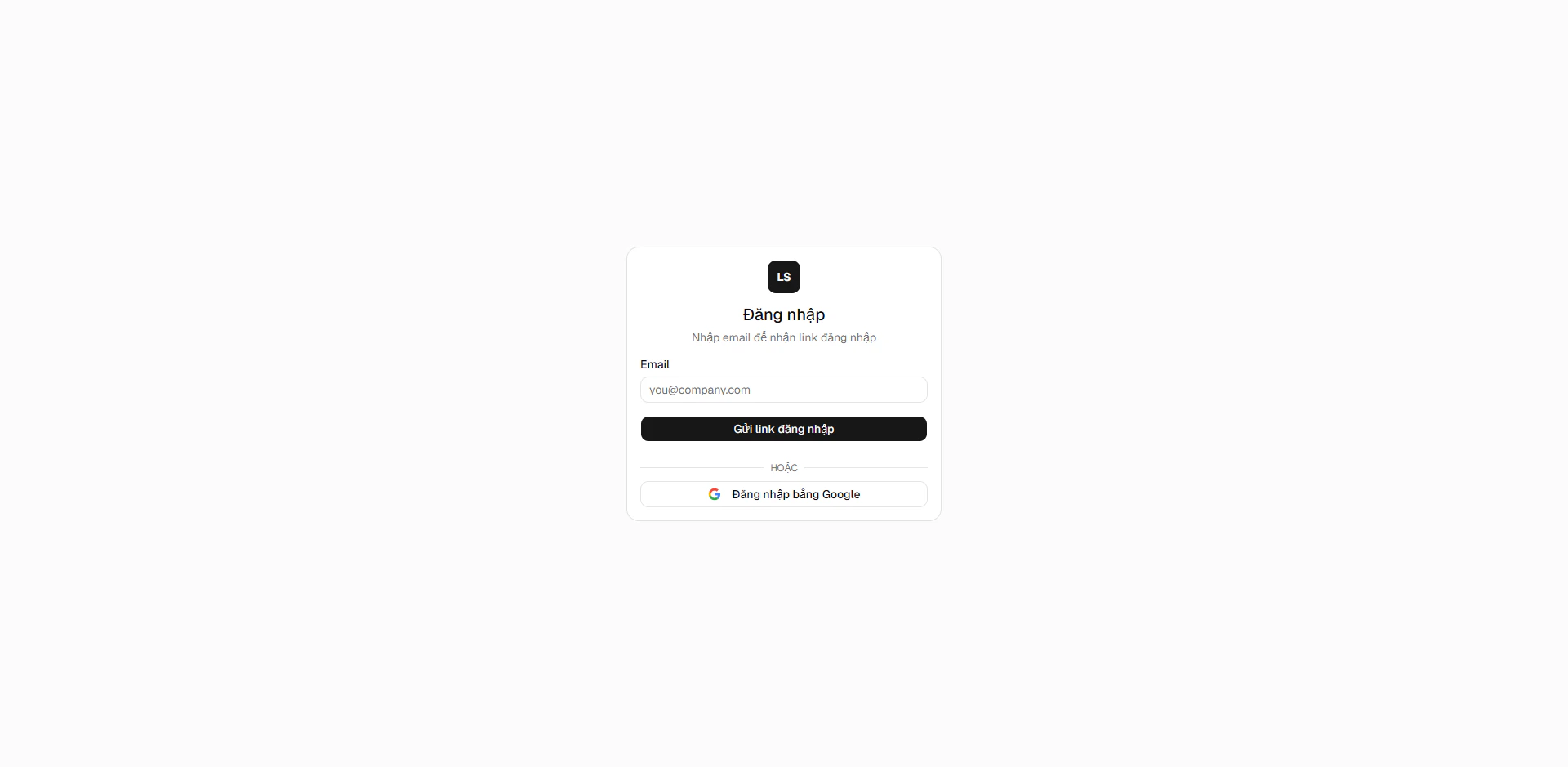
- Magic link qua email: Nhập email → bấm “Gửi link đăng nhập” → kiểm tra hộp thư và bấm link nhận được
- Google OAuth: Bấm “Đăng nhập với Google” → chọn tài khoản Google
Nếu chưa có tài khoản, hệ thống tự tạo khi bạn đăng nhập lần đầu.
Nhập thông tin Lark App
Sau khi đăng nhập, trang Kích hoạt xuất hiện với 3 trường cần điền:
| Trường | Ví dụ | Lưu ý |
|---|---|---|
| Tên ứng dụng | Lark Skill | Tên hiển thị trong Portal |
| App ID | cli_xxxxxxxxxxxxxxxxx | Từ Developer Console - phải bắt đầu bằng cli_ |
| App Secret | •••••••••• | Từ Developer Console - được mã hoá khi gửi |
Xác thực và kích hoạt tự động
Bấm “Hoàn tất thiết lập”. Hệ thống thực hiện tự động:
- Xác thực App ID + App Secret với Lark API
- Tạo tổ chức (org) trong hệ thống
- Tự động đồng bộ danh sách thành viên từ LarkSuite (diễn ra ngay khi org được tạo)
- Kích hoạt gói Free (1 người dùng)
Danh sách thành viên cũng được tự động đồng bộ lại mỗi 24 giờ.
Nếu App ID hoặc App Secret không hợp lệ, hệ thống hiển thị lỗi ngay lập tức. Kiểm tra lại trong Developer Console và thử lại.
Liên kết tài khoản Lark (nếu cần)
Hệ thống tự động ghép tài khoản Portal với tài khoản Lark dựa trên email. Nếu email Portal trùng với email Lark, bạn sẽ được chuyển thẳng đến Dashboard.Nếu email không trùng (auto-map thất bại), bước chọn thủ công xuất hiện:
- Danh sách thành viên đã đồng bộ từ tổ chức Lark hiển thị
- Chọn tên của bạn trong danh sách để liên kết tài khoản Portal với tài khoản Lark
Vào Dashboard
Sau khi kích hoạt thành công, bạn được chuyển đến Dashboard tại larkskill.app.Tại đây bạn có thể:
- Xem MCP URL và lấy API key
- Thêm thành viên vào tổ chức
- Nâng cấp gói dịch vụ
Sau khi kích hoạt
Lấy API key
Vào Dashboard → tab API Key để lấy key dùng cho Claude Code và Antigravity.
Cài đặt MCP
Tiếp tục với phần Cài đặt MCP tương ứng với nền tảng AI bạn dùng.
Thêm thành viên
Mời đồng nghiệp tham gia và nâng cấp gói nếu cần thêm chỗ.
Nâng cấp gói
Gói Free giới hạn 1 người. Nâng cấp để dùng nhóm.
Nếu gặp lỗi trong quá trình kích hoạt, liên hệ hỗ trợ qua kesflow.vn và cung cấp email đã đăng nhập.